
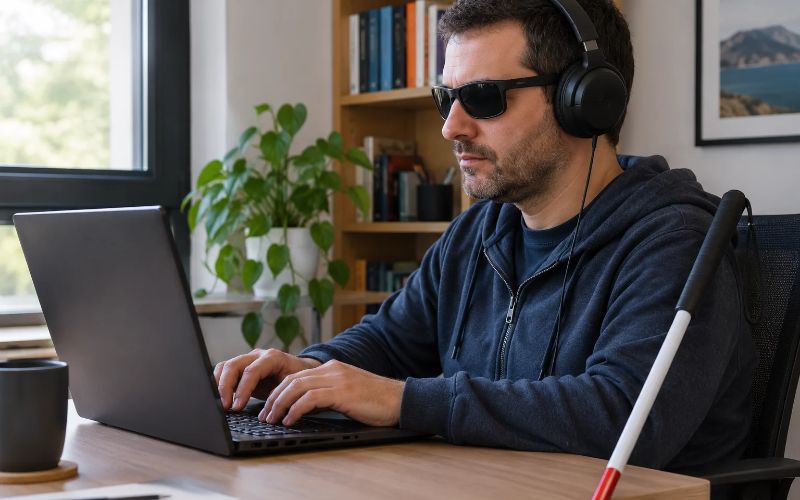
Oggi vi parlerò degli Screen Reader cercando di spiegarvi come un non vedente utilizza un computer con interfaccia Windows.
Ho volutamente specificato Windows perché i computer della Apple, i Mac, esattamente come tutti gli iPhone, contengono già al loro interno uno Screen Reader chiamato Voice Over.
Anche Windows in realtà ha nel suo sistema operativo una sezione dedicata all’accessibilità con un lettore di schermo vocale integrato, oltre a dar la possibilità di ingrandire lo schermo aumentando o diminuendo lo Zoom.
Per quanto Windows abbia fatto grandi passi avanti con il suo lettore di schermo, questo risulta ancora non sufficientemente prestante, soprattutto per un utente esperto.
E quindi introduciamo una panoramica dei due Screen Reader più utilizzati, Jaws e NVDA, cercando di approfondire il perché il lettore Windows non è sufficiente.
La prima differenza che dobbiamo ben sottolineare è che Jaws è un software a pagamento al contrario di NVDA che è un software Open Source.
Entrambi comunque permettono il totale utilizzo del sistema operativo e una buona gestione del pacchetto Office.
Screen reader: cos’è e cosa fa
Lo screen reader, come funzione principale, vocalizza il focus e continua a farlo anche quando questo cambia. Questo significa che la sintesi vocale segue fisicamente il focus di Windows tra le icone, nel testo, nelle finestre di dialogo, ovunque si incontri un elemento del sistema interattivo. Inoltre, tutti gli screen reader hanno la capacità di leggere interamente il contenuto di qualsiasi finestra.
Nota importante
Questo vale per il sistema operativo, ma non sempre per software di terze parti, che a volte risultano inaccessibili o poco accessibili a causa di un codice di programmazione poco allineato con gli standard. Vi spiegherò comunque come questi due software abbiano anche la possibilità di rendere accessibile ciò che non lo è.
Abbiamo detto che lo screen reader segue il focus. Esistono però situazioni, durante l’uso del computer, dove conoscere esclusivamente il focus può non bastare. Non mi serve premere il pulsante OK se non so a cosa si riferisca! Per qualsiasi utente è importante avere una panoramica di tutto ciò che circonda pulsanti, menu, link, ecc., esattamente la stessa condizione di una persona vedente.
In questi casi intervengono delle funzioni apposite dello Screen Reader.
Facciamo un esempio pratico per chiarirci.
Se io ho aperto accidentalmente la cartella Documenti, nella sua barra del titolo io non ho nulla con cui interagire. La barra del titolo è una sezione di sola lettura, non esegue nulla. Quindi non posso fisicamente portarci il Focus e farmi leggere in che cartella sono finito.
Ed è qui che interviene lo screen reader che, grazie ai suoi comandi, utilizza un cursore virtuale che si sposta sulla barra del titolo e la vocalizza leggendone il contenuto. Bene, ero finito nella cartella Documenti.
Per renderla semplice, gli screen reader sono forniti di altri cursori che si possono spostare nello schermo e leggere anche dove il Focus fisico di Windows non può andarci.
Facciamo altri esempi.
Sempre nella cartella documenti io ho 30 file. Mi sposto fisicamente sul file Pippo.docx e la sintesi vocale dirà: “Pippo, 15 di 30.”
Cosa intende? Mi sta dicendo che sono presenti trenta file e io mi trovo nel quindicesimo.
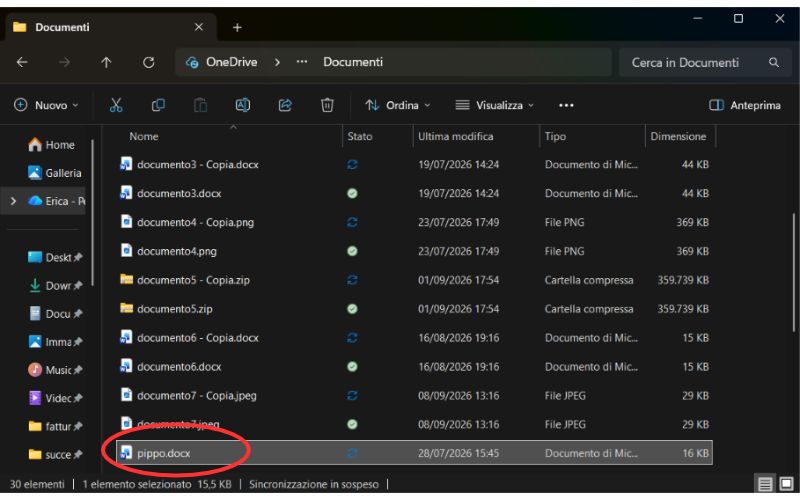
Anche sul desktop e su tutte le cartelle io posso sempre sapere quanti file o cartelle sono presenti.
Un esempio più difficile.
Di colpo mi compare una finestra di dialogo con un solo pulsante, il pulsante Ok ad esempio.
Essendoci un solo pulsante, non posso spostare il focus in un secondo elemento. Di conseguenza, se non ho sentito subito quel pulsante, posso chiedere, con delle combinazioni di tasti, di rileggermelo, oltre naturalmente alla possibilità di rileggere l’intera finestra, potendo comprendere e decidere se attivare quel pulsante.
Il potenziale di uno screen reader è quello di aver integrati dei comandi che permettono ad un non vedente di aver accesso a tutte quelle sezioni dove il Focus di Windows non si può spostare.
In successivi articoli dedicati andremo ad analizzare più nel dettaglio tutte le singole potenzialità di questi software.
Vediamo ora le differenze tra Jaws e NVDA. Entrambi possono gestire sia diverse sintesi vocali di alta qualità oltre a poter riportare le informazioni in un display braille.
Jaws
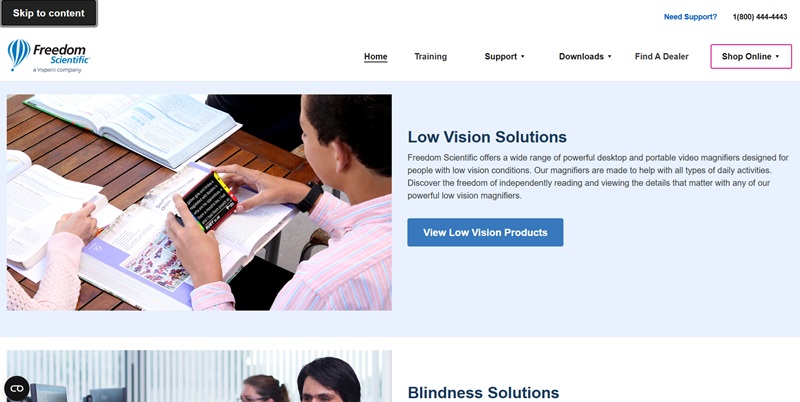
Jaws può essere definito il primo vero Screen Reader comparso in Italia. Come detto sopra, è un software a pagamento e, oltre a gestire tanto il sistema operativo quanto il pacchetto Office, ha la possibilità di integrare degli Script diffusi gratuitamente in rete che consentono di interagire anche con applicazioni che inizialmente non risultano accessibili.
Al suo interno, per gli utenti più esperti esiste un “Editor di Script”. Un sistema di programmazione specifico di Jaws che permette all’utente di creare dei codici appositi in tutti quei casi in cui qualche elemento o intere finestre non vengono intercettate e vocalizzate.
Il software è aggiornabile periodicamente con delle release che la Freedom Scientific mette a disposizione e questo aggiornamento può essere automatico o scaricato manualmente dall’utente.
Gli aggiornamenti sono gratuiti solo in parte. Solitamente un utente può acquistare una sola licenza, oppure un pacchetto che comprende Jaws e tre versioni successive. Solitamente la Freedom rilascia una nuova versione all’anno.
A parte le pagine web che Jaws gestisce completamente anche con comandi dedicati per facilitare e velocizzare la navigazione, Jaws è formidabile nel pacchetto Office. Microsoft Word, Excel, Power Point, Outlook vengono gestiti totalmente.
La Freedom mette poi a disposizione tramite il suo sito delle sintesi vocali di alta qualità in tutte le lingue. Con Jaws, ad esempio, io potrei crearmi dei profili vocali di lingue diverse e selezionarle a seconda dell’interfaccia o del programma che sto utilizzando. Quindi, Inglese, Americano, Spagnolo, Francese e tante altre, possono leggere utilizzando la pronuncia corretta. E questa funzione è utilissima per chi vuole imparare una nuova lingua straniera.
Non trovo grandi difetti in questo Screen Reader, forse il prezzo che comunque ritengo adeguato per tutto quello che questo software è in grado di fare.
NVDA
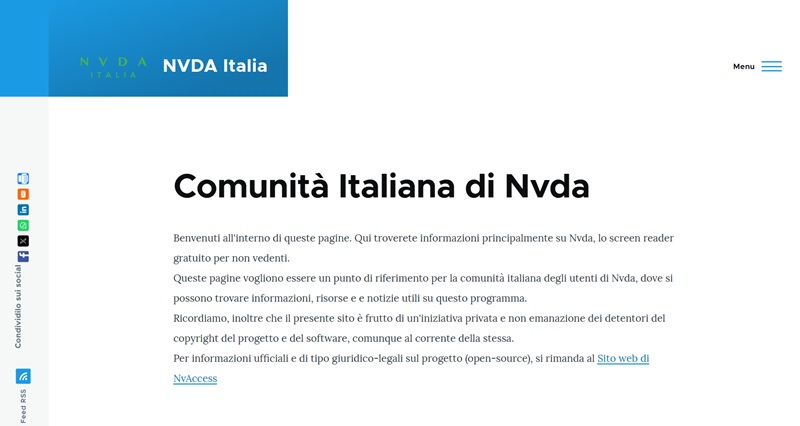
NVDA è uno Screen Reader Open Source gratuito ed esiste una intera comunità a livello mondiale che gli permette di restare allineato con l’evoluzione di Windows. Anche qui, sono disponibili ulteriori piccoli software che si integrano al suo interno permettendo di rendere accessibili programmi che originariamente non lo sono.
Questi pezzetti di codice aggiuntivi si chiamano Addon ed esistono diversi siti web da cui è possibile scaricarli. Riassumendo, dovessi ritrovarmi con un software poco accessibile, posso cercare in rete l’Addon adatta proprio per quel software.
Una funzione eccellente di NVDA è che tale ricerca può essere effettuata anche direttamente dal pannello di controllo di NVDA stesso.
Sia NVDA che le Addon installate, avvisano l’utente della presenza di nuovi aggiornamenti, consentendone il download e l’installazione automatica.
Quindi, dovesse uscire domani una nuova versione di un software che avevo reso accessibile prima, avrò a disposizione una nuova versione dell’Addon aggiornata appunto all’ultima versione.
Anche con NVDA è possibile crearsi delle Addon autonomamente ma in questo caso è necessario conoscere il linguaggio di programmazione Python.
Anche in NVDA si possono installare voci aggiuntive, di tutte le lingue e di alta qualità. Qui il costo è decisamente inferiore, con 80 euro circa è possibile acquistare da Tiflotecnia delle sintesi che potranno essere installate su tre dispositivi, quindi una singola licenza per tre computer diversi.
Nvda è disponibile anche in versione Portable, quindi basta una chiavetta USB per utilizzarlo in qualsiasi PC, come in biblioteca o a casa di un tuo amico vedente.
Rispetto a Jaws, NVDA risulta quasi sempre più in linea con gli aggiornamenti di Windows proprio perché sono gli stessi utenti a seguire tali aggiornamenti e di conseguenza adattare l’accessibilità dello Screen Reader.
Se dovessi indicare un punto debole di NVDA, sicuramente direi il pacchetto Office.
Sebbene anche NVDA gestisca completamente il pacchetto Office, i comandi risultano a volte più macchinosi rispetto a Jaws. NVDA è cresciuto tanto in meno di un decennio perché tutte le sue funzioni principali e i comandi sono i medesimi di Jaws. Altri screen reader, anche validi, non hanno avuto successo perché un utente, dopo diversi anni ad utilizzare Jaws, si ritrovava a dover imparare un nuovo programma da zero, completamente diverso.
Chi, come me, è cresciuto con Jaws, il passaggio a Nvda è stato automatico perché ho continuato a utilizzare comandi che conoscevo da anni.
NVDA rilascia circa 4 versioni del programma all’anno.
Conclusioni
A livello operativo, quindi il lavoro da eseguire, potrei definirli quasi identici e ottimi entrambi.
La reale differenza è che uno è gratuito mentre l’altro a pagamento.
Vorrei però precisare che è possibile utilizzare anche Jaws in modalità demo. Puoi scaricare e installare Jaws sul tuo computer e utilizzarlo con tutte le sue funzionalità fino a 40 minuti. Per continuare a utilizzarlo, è necessario riavviare il computer. Poi altri 40 minuti e così via.
Io personalmente utilizzo Nvda per la gestione del sistema operativo, di Internet e della posta. Quando passo a Word o Excel allora preferisco lavorare con Jaws.
In successivi articoli entrerò più nel dettaglio dei comandi di questi due Screen Reader. C’è qualcosa in particolare che vorresti sapere sugli screen reader? Lascia un commento qui sotto!