
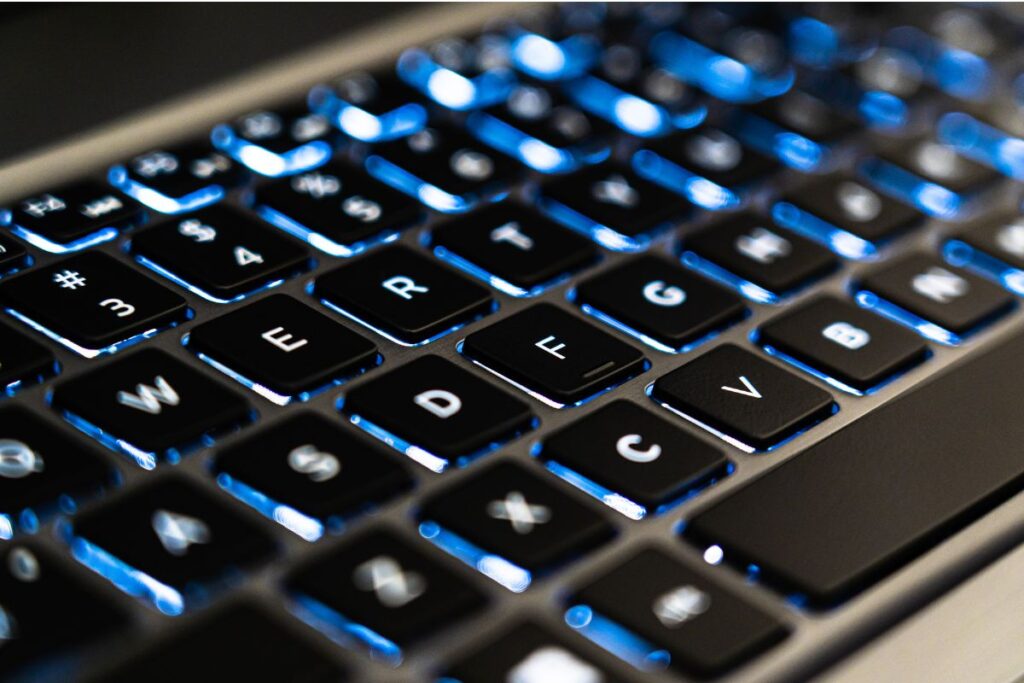
La Tastiera
Descrizione dettagliata e sue funzioni
La tastiera è lo strumento principale per l’uso di Windows. E anche se ti verrebbe da obiettare “Ma io uso soprattutto il mouse!”, in questo articolo ti spiegherò come il tuo computer possa darti molto di più.
Una precisazione prima di andare avanti: ci riferiamo alla tastiera italiana standard, chiamata anche “tastiera QWERTY”, che ha determinate caratteristiche:
- Le prime lettere della parte alfabetica sono, appunto, Q W E R T Y;
- Sulla prima fila di tasti, ci sono i tasti funzione, contrassegnati da una F seguita da un numero, fino a 12.
La tua tastiera corrisponde a questa descrizione? Allora puoi continuare a leggere!
Se invece le prime lettere sono QWERTZ, AZERTY o altro, significa che stai utilizzando una tastiera tedesca, francese o di un altro standard. Questo non significa assolutamente che non potrai utilizzarla o che sei costretto ad acquistarne una nuova.
Se il tuo computer è impostato per la lingua italiana, premendo la W comparirà la Y. Ti basterà usare degli adesivi per correggere le differenze. Dalle impostazioni di Windows, potrai comunque selezionare il layout tastiera che preferisci.
Come è fatta la tastiera del computer
Osserva la tastiera del tuo computer: troverai numeri, lettere, simboli… La disposizione dei tasti non è casuale. Si suddividono infatti in sei aree ben precise.
- Tastiera alfanumerica;
- Tastierino numerico;
- Tasti funzione;
- Tasti modificatori;
- Tasti interruttori;
- Tasti speciali.
Osserviamo un’area per volta e scopriamo come sono organizzate.
La Tastiera Alfanumerica
La tastiera alfanumerica è la parte centrale della tastiera del computer. Al suo interno troviamo:
- I numeri
- Le lettere
- La punteggiatura
- Altri tasti necessari per il controllo del testo.
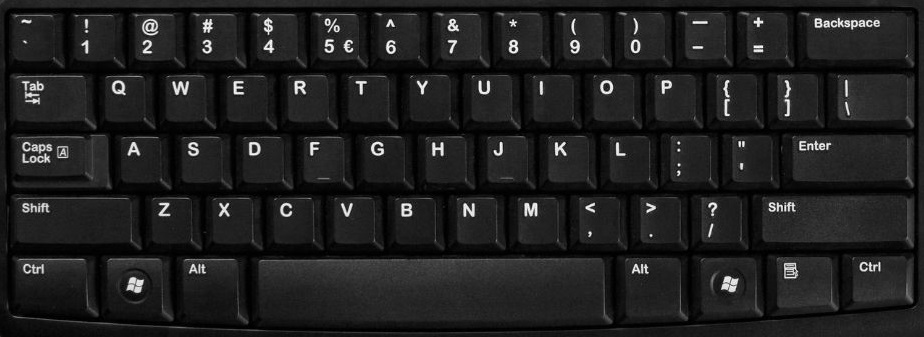
Sulla prima riga, troverai i numeri e alcuni simboli. Avrai poi tre file di tasti con le lettere, le lettere accentate e i simboli di punteggiatura. A destra, sinistra e al di sotto, troverai invece i tasti per il ritorno a capo (Enter o Invio), per lo spazio (la barra spaziatrice), per cancellare (il Backspace o il Canc).
Il Tastierino Numerico
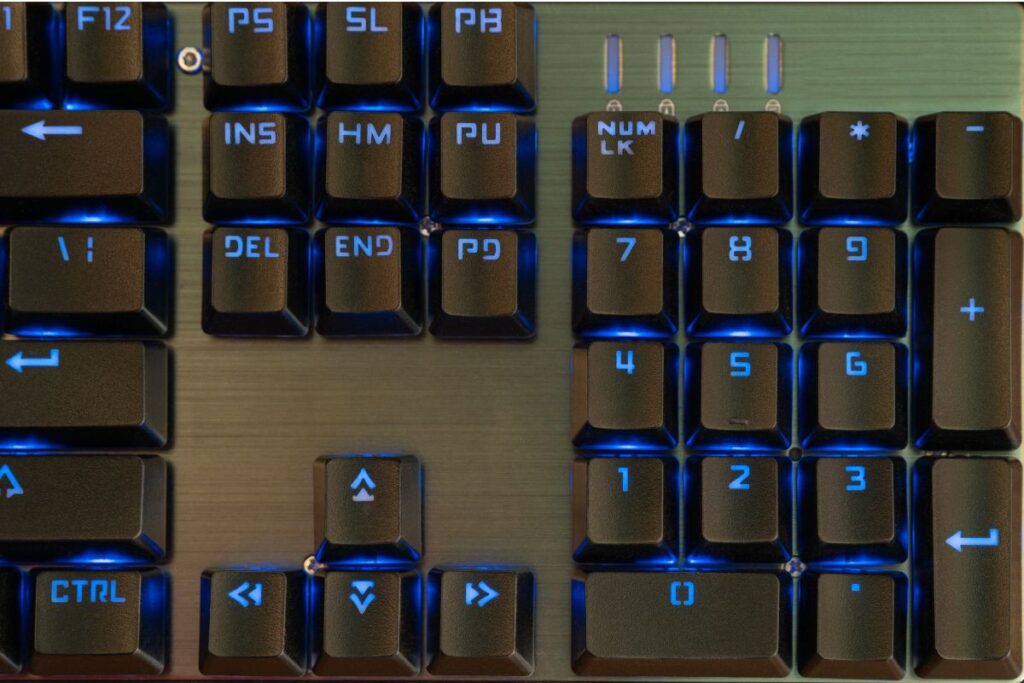
Il tastierino numerico si trova nella parte destra della tastiera e contiene i numeri disposti in modo inverso rispetto alla calcolatrice. Non tutte le tastiere hanno il tastierino numerico. Nei portatili, per risparmiare spazio, solitamente non è presente. In alcuni si può attivare temporaneamente utilizzando il tasto Funzione (Fn) e i numeri sono collocati sugli stessi tasti di alcune lettere.
Il tastierino include anche i simboli + e -, l’Invio, il Num Lock e il punto. Con il tasto Num Lock puoi attivare o disattivare la funzione del tastierino: se è acceso, potrai digitare i numeri; se è spento, i numeri avranno la funzione delle frecce e dei tasti Pagina Su, Pagina Giù, Home e Fine (vedi sotto per sapere come usare questi tasti).
I Tasti Funzione
I tasti funzione sono posti nella parte alta, sopra la tastiera alfanumerica. Nella parte superiore della tastiera troviamo 12 tasti funzione suddivisi in tre gruppi da quattro tasti ciascuno, da sinistra verso destra da F1 a F12. Il primo tasto in alto a sinistra si chiama Escape (ESC) e si trova sulla stessa linea, prima del tasto funzione F1.

Questi tasti solo in alcuni casi compiono delle funzioni se premuti da soli. In genere, si usano in combinazione con altri tasti per dare a Windows dei comandi specifici.
Il Tasto ESC
Il tasto Esc, Escape (fuggire, scappare) è normalmente il primo tasto in alto a sinistra. È un tasto molto speciale, che conviene imparare ad usare immediatamente.
Serve per uscire dai menu o dalle finestre di dialogo o di messaggio.
I Tasti Modificatori
I tasti modificatori non svolgono alcuna funzione se vengono premuti da soli e sono SHIFT, CTRL, ALT.


Il tasto Alt tuttavia permette di spostare il focus di Windows sulla barra dei menu, ove presente. Su Windows 11, in alcuni programmi come Microsoft Word, premendo il tasto Alt sposterai il focus sui ribbon di Windows. Questo tasto si trova sulla prima fila di tasti partendo dal basso ed è il terzo da sinistra.
Lo Shift si preme in combinazione con altri tasti per utilizzare la funzione secondaria di questi tasti. Ad esempio, il tasto “a” insieme al tasto Shift ti permetterà di attivare la sua funzione secondaria, ovvero la “A” maiuscola. O ancora, insieme al numero “6” ti permetterà di digitare il simbolo &.
Il Control (CTRL) si trova sulla prima fila di tasti a partire dal basso e lo troviamo posizionato per primo a sinistra ma anche a destra dello spazio, dopo il tasto Alt Gr (vedi più avanti per conoscere la sua funzione). Si usa in combinazione con uno o più tasti per attivare determinati comandi, che possono cambiare a seconda del programma che abbiamo aperto. Ad esempio, se mi trovo su Word posso premere CTRL + P per aprire la finestra di stampa (dalla P di Print, che in inglese significa appunto stampare).
Funzioni dei tasti
Ogni tasto della tastiera alfanumerica può avere fino a 4 funzioni ben distinte, che possono essere attivate in combinazione con la pressione dei tasti modificatori.
Per i tasti con due simboli disegnati sopra, occorre sempre premere il tasto Shift per attivare il secondo simbolo. Per i tasti con tre simboli disegnati sopra, dobbiamo premere il tasto Alt Gr che si trova subito a destra della barra spaziatrice. Si può utilizzare anche la combinazione di tasti CTRL + ALT, per sostituire Alt Gr. La quarta funzione dipende dall’applicazione utilizzata. Ad esempio, negli editor di testo la pressione di “Shift + CTRL + Alt + è” genera la scrittura della parentesi graffa aperta {; premendo il tasto + della tastiera alfanumerica, sempre tenendo premuti Shift + CTRL + Alt, si otterrà la parentesi graffa chiusa }.
I Tasti Interruttori
Funzionano come se fossero degli interruttori e sono Caps Lock e Num Lock.
CAPS LOCK
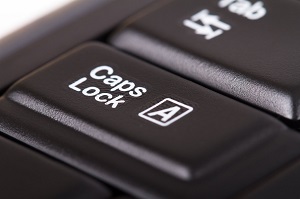
Caps Lock è il primo tasto, partendo da sinistra sulla terza fila contando dal basso della tastiera; si riconosce anche dal disegno di un piccolo lucchetto. Serve a bloccare lo stato di Lettera Maiuscola e permette di scrivere tutte le lettere maiuscole, senza premere il tasto Shift. In tal caso però, premendo il tasto Shift insieme a una lettera, questa sarà minuscola.
Attenzione: se hai il Caps Lock attivo e digiti le lettere accentate, non otterrai quella lettera maiuscola. Per poter digitare le accentate maiuscole è necessario ricorrere a dei codici speciali.
NUM LOCK
Num Lock è posto normalmente sulla prima fila in alto del tastierino numerico, come primo tasto di sinistra. Serve ad attivare la parte numerica anziché la parte funzionale.
Invio o Enter
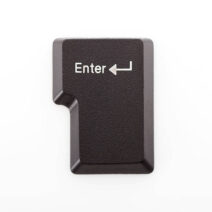
Il tasto Invio o Enter è un tasto posto col lato lungo in verticale e si trova sulla destra della tastiera alfanumerica. Troviamo un altro tasto Enter nella parte bassa a destra del Tastierino numerico. È usato per confermare le operazioni eseguite sul computer. Puoi premerlo su un elemento selezionato per aprirlo, come una cartella o un file, e in questo caso svolge una funzione simile al doppio clic sinistro del mouse. Se il focus è su un link o un pulsante, premendo Invio lo attivi.
Inoltre, ti permette di tornare a capo mentre scrivi su un editor di testo.
SHIFT
Il tasto o i tasti di Lettera Maiuscola o Shift sono normalmente posti sulla seconda fila in basso della tastiera, il primo da sinistra ed il primo da destra, sempre nel corpo della tastiera alfanumerica. Il tasto è lo stesso, ma ne abbiamo due per comodità. Li riconoscerai dal disegno di una grossa freccia rivolta verso l’alto. Essi permettono, se premuti assieme alle lettere, di scriverle in modo maiuscolo anziché minuscolo; se premute con gli altri tasti, scrivono il carattere riportato nella parte alta del tasto. Lo stesso effetto di rendere maiuscole le lettere premute sulla tastiera è ottenuto con il tasto di blocco del maiuscolo, Caps Lock, di cui abbiamo parlato sopra.
Insert, Canc ed i Tasti Speciali
Questa serie di tasti si trovano tra la tastiera alfanumerica ed il tastierino numerico e sono posti sopra alle quattro frecce direzionali. Sono disposti su due file da tre tasti ognuna.
Insert
Il tasto Insert o Ins è il primo tasto di sinistra sulla prima fila. Permette, durante l’utilizzo di un editor di testo, di passare alternativamente dalla condizione di “immissione” a quella di “sovrapposizione” dei caratteri digitati all’interno del testo. Per capire se sia attivo o disattivo, si devono utilizzare le caratteristiche del programma utilizzato.
Canc
CANC o Del è il primo della seconda fila di questo gruppo di tasti e cancella il carattere a destra del cursore in un editor di testo. Viene anche utilizzato per cancellare gli elementi selezionati, come cartelle o documenti.
Tasti speciali
I tasti speciali hanno funzioni ti permettono di spostarti in vari punti della pagina.
Tali tasti sono:
- Home
- Pagina su / Page Up
- Pagina giù / Page Down
- Fine / End
Home è il secondo sulla prima fila e permette, all’interno di un editor di testo, di posizionare il cursore all’inizio della riga. All’interno di un elenco, invece, sposta il focus sul primo elemento. È riconoscibile dal disegno di una freccia in diagonale verso l’alto o dalla scritta Home.
Page Up è il terzo della prima fila e fa scorrere, sempre all’interno di un editor, il testo alle pagine precedenti, ovvero verso l’alto. Può essere indicato dalla scritta Pag seguita da una freccia verso l’alto.
Page Down è il terzo della seconda fila e fa scorrere il testo alle pagine successive, quindi verso il basso. Può essere indicato dalla scritta Pag seguita da una freccia verso il basso.
Fine è il tasto centrale nella seconda fila e posiziona il cursore a fine riga. In un elenco sposta il focus all’ultimo elemento.
Questi tasti speciali sono presenti anche nel tastierino numerico sul lato destro e vengono attivati disattivando il Num Lock.
Le frecce direzionali
Le frecce direzionali si trovano tra la tastiera alfanumerica e il tastierino numerico, al di sotto dei tasti speciali.
Sono posizionati a croce e quindi, procedendo in senso orario, troviamo alto, destra, basso, sinistra. Queste frecce permettono di spostarsi a proprio piacimento all’interno di un testo. Consentono inoltre di spostare il focus di Windows negli elenchi o tra le icone.
TAB
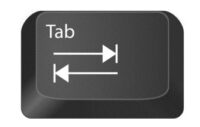
Il tasto TAB (tabulatore) è il quarto tasto a sinistra partendo dal basso. Si riconosce da due frecce orizzontali opposte tra loro. Il tabulatore viene usato per spostarsi all’interno di un editor (aggiunge una serie di spazi al testo. In Word, per default, aggiunge uno spazio di 1,25cm, ovvero circa 13 spazi. Questo parametro è modificabile dall’applicazione). Viene utilizzato per spostarsi tra i vari elementi delle finestre di dialogo, nei browser e nelle varie finestre di Windows, permettendoti di navigare senza usare il mouse.
Backspace
Il Backspace si trova in alto a destra della tastiera alfanumerica. È un tasto rettangolare con il lato lungo posto in orizzontale. Si può riconoscere da una freccia a sinistra disegnata sopra. Questo tasto viene usato per cancellare il carattere a sinistra del cursore in un editor di testo e per tornare indietro nei vari livelli aperti nelle cartelle di Windows.
Start
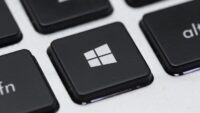
Il tasto Start (tasto Avvio o tasto Windows) serve per aprire il menu di avvio di Windows. Abbiamo due tasti Windows e sono posizionati sulla prima riga della tastiera alfanumerica. Il primo si trova a destra del CTRL di sinistra. Il secondo è a destra del tasto ALT GR. Per le tastiere sprovviste di questo tasto, possiamo usare la combinazione di tasti CTRL+ESC per aprire il menu avvio. Il tasto Start si riconosce per il logo di Windows disegnato sopra.
Tasto Applicazione
Il tasto Applicazione si trova a sinistra del CTRL di destra. Questo tasto corrisponde al tasto destro del mouse e apre il menu contestuale.
Informazioni utili sulla tastiera dei computer portatili

I computer portatili vengono forniti con la stessa tastiera QWERTY che troviamo nei computer tradizionali da tavolo. Per questioni di ingombro o di design, i computer portatili possono avere i tasti organizzati in maniera diversa rispetto alle tastiere USB. Ad esempio, possiamo trovare tastiere senza spazi tra i tasti, compresi quelli che dividono i tasti funzione. Alcuni portatili sono sprovvisti del tastierino numerico e i tasti speciali possono trovarsi in luoghi differenti. Il tasto Windows o Start di destra, il CTRL di destra e lo Shift di destra possono non essere presenti nei portatili di piccole dimensioni.
In alcuni portatili di nuova generazione risulta mancante il tasto applicazioni. Questo può essere riprodotto dalla pressione di SHIFT + F10.
Il tasto Function nella tastiera del computer portatile
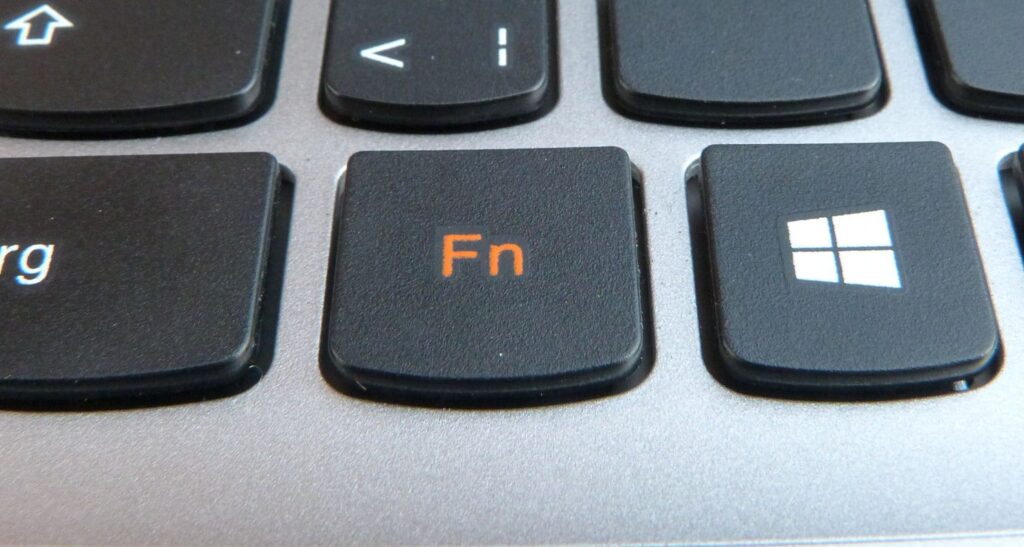
I portatili sono forniti di un ulteriore tasto, il tasto Function, di solito indicato con la sigla FN, che ha lo scopo di permettere funzioni aggiuntive del produttore del computer stesso. Il tasto FN è sempre posizionato a destra del CTRL di sinistra.
Il tasto funzione è spesso colorato in modo diverso dagli altri tasti, di blu o di grigio. Nella tastiera troveremo ulteriori simboli dello stesso colore. Questo indica che la pressione di un tasto col simbolo colorato con il tasto FN, attiva una funzione specifica del produttore.
Non è possibile indicare le funzioni abbinate al tasto Function in quanto esse sono vincolate dal produttore che ne decide in origine i vari abbinamenti.
Ogni portatile, quindi, ha funzioni dedicate in luoghi e tasti diversi.
In combinazione con il tasto Function è possibile alzare o abbassare volume, o azzerare totalmente l’audio. Si possono attivare o disattivare il mouse, la scheda wireless, aumentare o diminuire la luminosità.
Il mio consiglio è di leggere attentamente il manuale d’uso del singolo portatile per scoprire le varie funzioni che vengono abbinate al tasto Function.
Per chi preferisce operare con il tastierino numerico, ritrovandosi un computer sprovvisto, può acquistare un tastierino esterno USB da collegre al computer.
Nota importante sui tasti funzione
Negli ultimi anni i produttori di portatili hanno iniziato ad “appropriarsi” dei tasti funzione, attribuendogli ulteriori comandi nativi del computer stesso. Questo significa che, se andrai a usare la combinazione standard di Windows Alt+F4, che serve per chiudere una finestra, in realtà potrebbe non succedere assolutamente nulla.
Per chiudere la finestra, ti basterà aggiungere il tasto FN alla combinazione precedente. Se però ti serve una combinazione composta già da tre o quattro tasti? Prima di studiare come applicarti delle nuove dita alla tua mano, sappi che è possibile ripristinare il funzionamento dei tasti funzione standard.
Si tratta di modifiche che di solito vanno eseguite nel Bios, perciò ti consigliamo di rivolgerti a un tecnico o al supporto del produttore del tuo computer.